
「この設定、どこを変更すればいいの?」「画面に表示されたエラーの意味が分からない……」
パソコンを使っていると、操作方法が分からず困ることはありませんか?
そんなときに試してほしいのが、画面のスクリーンショットを撮って、ChatGPTに見せながら質問する方法です。
文章だけで状況を説明するのが難しくても、画面を見せれば、AIが状況を把握し、操作方法を案内してくれます。
今回は、普段のパソコン操作で役立つ活用方法をご紹介します。
まずは画面を撮影してみよう!
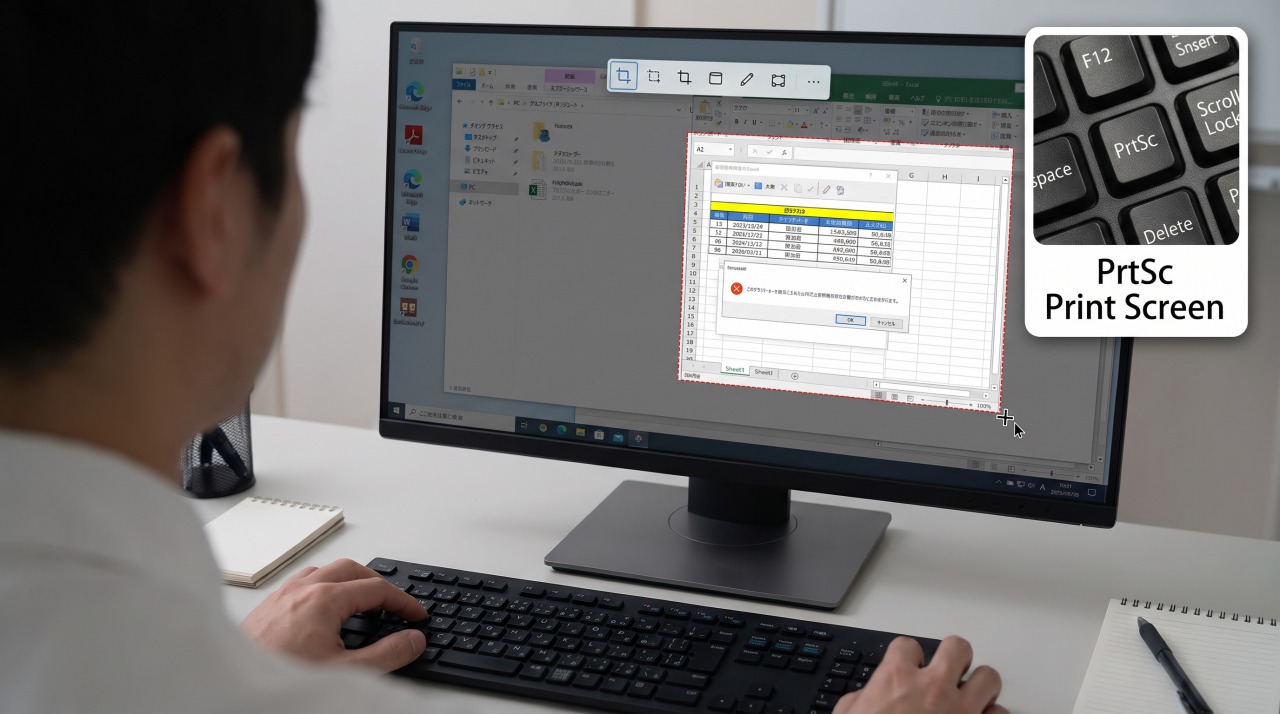
キーボードにある「Print Screen」「PrtSc」などのスクリーンショットボタンを使うと、画面を撮影できます。
ボタンを押すと、画面が少し暗くなり、マウスで撮影したい範囲を指定できる場合があります。
撮影したい部分をドラッグして選択するだけなので、必要な箇所だけを簡単に切り取れます。
※ボタンを押したときの動作は、パソコンの機種や設定によって異なります。
範囲を指定できない場合や、ボタンが見当たらない場合は、「Windowsキー+Shift+S」を同時に押してみましょう。
画面が暗くなったら、マウスで撮影したい範囲を選択できます。
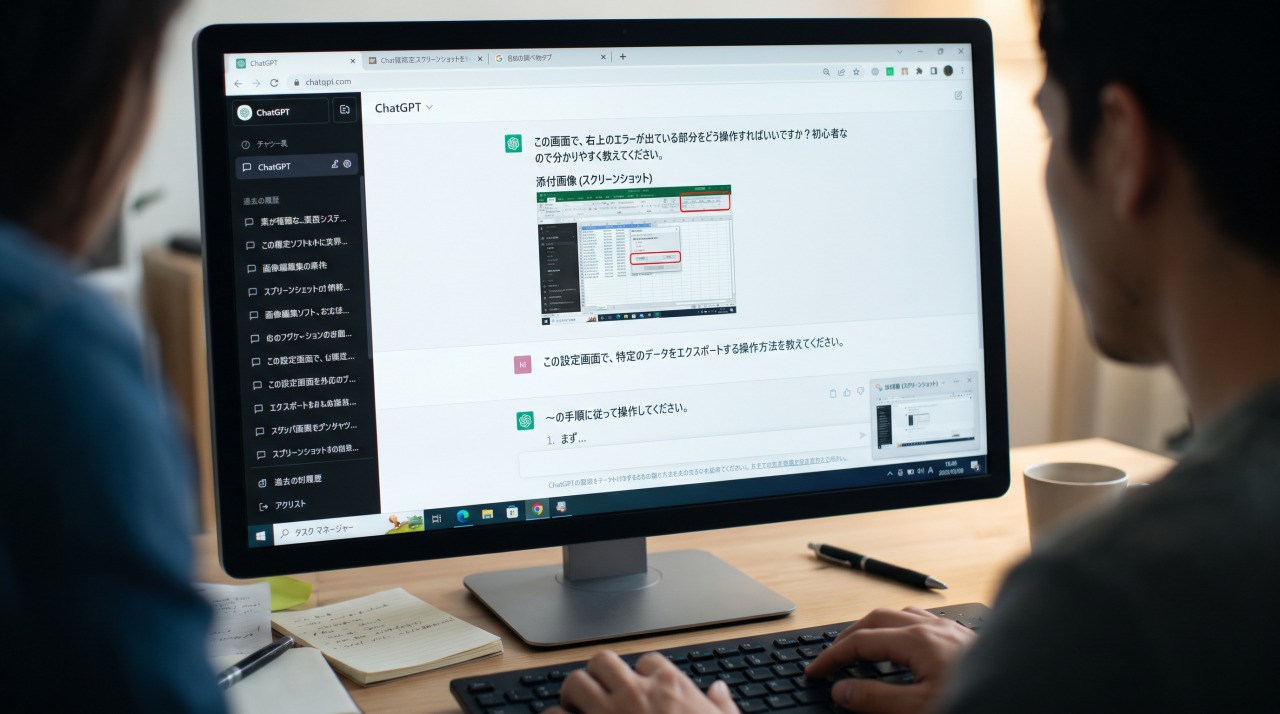
撮影した画像は、ChatGPTの入力欄をクリックして「Ctrl+V」を押せば貼り付けられます。
ChatGPTに画面を見せて質問してみよう!
画面を撮影したら、ChatGPTに貼り付けて質問してみましょう。
例えば、「この画面で、次に何をすればいい?」「このエラーの原因と解決方法を教えて」と聞くだけでも大丈夫です。
専門用語を使ったり、状況を詳しく説明したりする必要はありません。
困っていることを自分の言葉で伝えれば、AIが画面の内容を参考に、操作手順を案内してくれます。
こんなときに使えます!
① Excelの印刷がうまくいかない
表を印刷したら、右端だけが2ページ目にはみ出してしまった。そんなときは、印刷プレビューを撮影して「1ページに
収めるには、どこを設定すればよいですか?」と質問してみましょう。
② エラーメッセージの意味が分からない
見慣れないエラーが表示され、どう対応すればよいか分からない。
エラー画面を見せて、原因や対処方法を尋ねることができます。
③ Windowsの設定を変更したい
画面の文字を大きくしたい、音が出ないなど、設定画面を見せながら操作方法を教えてもらえます。
④ PowerPointのレイアウトを整えたい
文字や図形の配置が思いどおりにならないとき、編集画面を見せて、配置や書式の調整方法を相談できます。
⑤ 使い慣れていないソフトの操作方法を知りたい
初めて使うソフトで、どこをクリックすればよいか分からない。
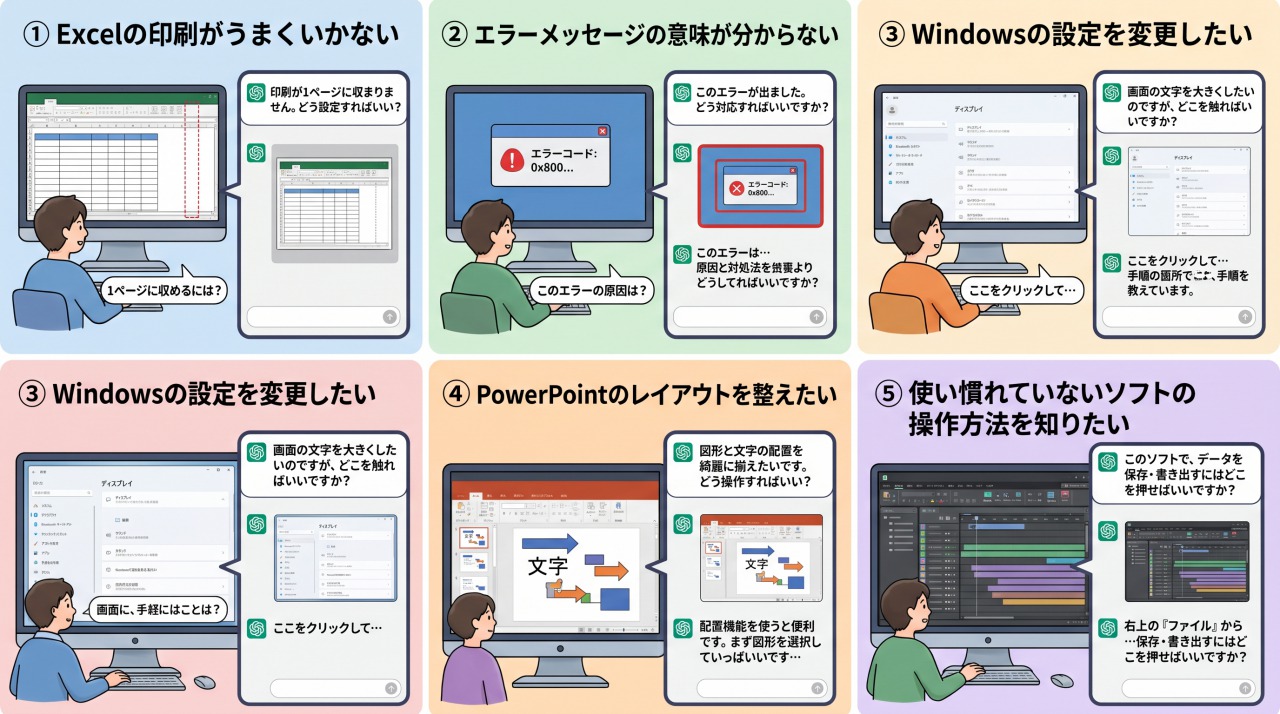
画面を見せながら、操作手順を一つずつ案内してもらうこともできます。
このように、普段の業務で感じるちょっとした困りごとにも活用できます。
一度で解決しなくても大丈夫!
AIから案内された操作を試してみても、すぐに解決しないことがあります。
そんなときは、操作後の画面をもう一度撮影して、AIに見せてみましょう。
「案内されたとおりに操作しましたが、この画面になりました。次はどうすればよいですか?」
このように、画面を見せながら一つずつ進めれば、操作に詳しくない方でも手順を追いやすくなります。
利用するときの注意点
便利な方法ですが、利用する際には次の点に注意しましょう。
情報の取り扱いに注意: 個人情報や社外秘の情報は、AIに送信しないようにしましょう。
回答を確認する: AIの案内が必ず正しいとは限りません。操作内容を確認してから実行しましょう。
会社のルールを守る: 業務で利用する際は、社内のAI利用ルールに従いましょう。
まとめ
パソコン操作で困ったときは、一人で悩み続ける前に、画面を撮影してChatGPTに質問してみてはいかがでしょうか。
「画面を撮る → AIに聞く → 操作する → もう一度画面を見せる」
この繰り返しで、パソコン操作のちょっとした困りごとを解決できるかもしれません。
日々の業務をスムーズに進めるために、ぜひ活用してみてください。